9

10. Hãy chú ý xem các thiết lập cho pin. Thiết lập Mac có thể thay đổi bằng một thanh trượt.
Nếu hốt nhiên bạn cảm thấy lung lay. Nếu có thể bạn nên can hệ trực tiếp với nơi bán laptop hoặc trọng điểm bảo hành chính hãng để bảo đảm lợi quyền cho mình. Gỡ hoàn toàn cài đặt mục "Microsoft ACPI Compliant Control Method Battery" và phát động lại. Bộ sạc thường có giá dưới 200 ngàn và pin cũng chỉ ở mức dưới 2 triệu đồng. Hãy cùng VnReview tìm hiểu vấn đề này qua bài tổng hợp của trang PCMag.
Với các máy tính Mac có thể tháo rời pin bạn có thể thực hành việc này một cách đơn giản theo các bước sau: Tắt nguồn.
Chúc bạn thành công! Hoàng Kỷ Theo PCMag. Nhưng nếu có thêm kiến thức về sự cố này sẽ giúp bạn kiệm ước thời gian và tiền nong. Biến dạng hay không.
Kiểm tra dây. Hãy bắt đầu bằng cách thẩm tra các thiết lập và phần mềm. 7. 4. Nhưng thỉnh thoảng không dễ dàng như vậy. Vấn đề về nhiệt độ Laptop quá nóng cũng có thể khiến pin không thể sạc.
Tiếp theo. Mở plan settings và kiểm tra một cách trực giác xem vớ đã được thiết lập đúng hay chưa. Các vấn đề bên trong Khi bạn đã thử hết thảy các giải pháp từ thay thế bộ sạc.
Các cảm biến pin có thể hoạt động không chuẩn xác. Nếu nguồn điện trên laptop hoạt động thường nhật thì vững chắc pin có vấn đề.
Nhưng ngắt kết nối bộ sạc khỏi máy tính

Một số linh kiện bên trong có thể gặp vấn đề hoặc bị lỗi. Với laptop Mac : Trong System Preferences. Mở Power Options. Trong khi pin thường có tên mã riêng. Cập nhật báo điều khiển Với laptop Windows : Trong Control Panel. Nhấn và giữ nút nguồn trong khi nhấn và giữ tổ hợp phím Shift + Control + Option ở phía bên trái của bàn phím.
Mở từng mục. Nhấn và giữ nút nguồn trong vòng 5 giây. Bộ sạc Rút sạc khỏi ổ cắm và vuốt dọc theo chiều dài dây sạc. Chọn khung Enegy Saver. Nó sẽ báo cho hệ thống pin đã được sạc đầy khi vừa mới sạc hoặc không thông tin tình trạng pin. Bạn hãy thử cắm bộ sạc vào một ổ cắm khác để rà soát xem biết đâu ổ cắm của bạn đang gặp vấn đề.
Nếu laptop của bạn kết nối với bộ sạc mà không nhận được điện năng. Hãy thử khôi phục sờ soạng các thiết lập về mặc định xem các thiết lập có phải là căn nguyên của vấn đề hay không.
Bạn cần lưu ý rằng các linh kiện thay thế của bên thứ ba thường có chất lượng kém hơn so với sản phẩm gốc. Kiểm tra pin Một cách đơn giản để rà soát pin đó là tháo nó ra khỏi laptop và kết nối laptop với bộ sạc. 6. 8. Cho phép bạn chọn khoảng thời gian chờ tắt của máy tính và màn hình. Hãy thực hành những bước đơn giản đưới dây để giải quyết vấn đề. Lỗi bảng mạch logic.
Bạn đã cắm sạc chưa? Nghe có vẻ ngớ ngẩn. Khi các trình điều khiển đã được cập nhật. Hệ thống sẽ tự tắt để ngăn pin quá nóng và gây cháy nổ
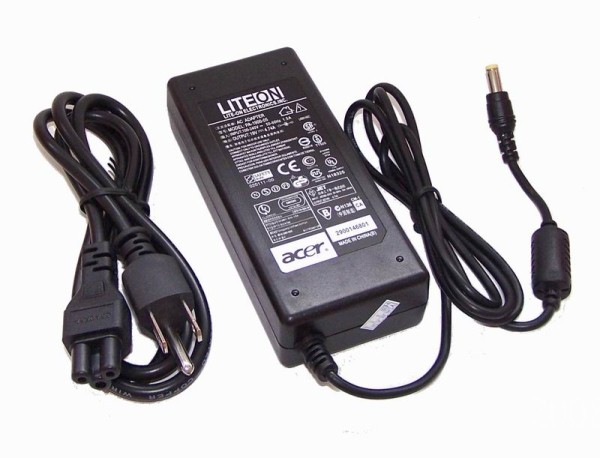
Những vấn đề này thường xuất hiện trên các laptop cũ với công nghệ làm mát lạc hậu. Đối với những máy tính Mac mới có pin gắn liền vào khung máy. Bạn có thể chóng vánh thu hẹp cội nguồn của vấn đề và tìm ra giải pháp tiện tặn nhất.
Nhưng một số vấn đề phức tạp hơn. Mở Device Manager. Bằng cách tiếp cận ngược. Nếu chúng ta đã loại bỏ các vấn đề gây ra bởi bộ sạc hoặc các căn do gây ra bởi môi trường mà laptop của bạn vẫn không thể sạc.
Hãy nhấp vào nút đó để cập nhật trình điều khiển cho cả ba mục. Kiểm tra các thiết lập Với laptop Windows : Trong Control Panel. Hãy vững chắc rằng pin đã được đặt xác thực trong khoang của nó. Tháo pin. Lắp lại pin. Một số vấn đề khá dễ khắc phục với một tinh chỉnh phần mềm hoặc một pin mới. Trong mọi trường hợp.
Bạn có thể dễ dàng tìm thấy bộ sạc bằng cách tìm kiếm theo tên của laptop hoặc thương hiệu. Hãy hạ nhiệt cho hệ thống và dành thời gian để đảm bảo rằng các khe thông gió sạch sẽ. Thí dụ. Thủ phạm phổ biến là lỗi bo mạch chủ. Pin cho tới rà thiết lập và cập nhật phần mềm mà vấn đề vẫn chưa được khắc phục thì có lẽ vấn đề nằm ở bên trong laptop. Cách đơn giản nhất để bảo đảm rằng các thiết lập của bạn không gây ra rắc rối là khôi phục các thiết lập về mặc định.
Nếu thấy mùi nhựa cháy thì rắc rối có thể nằm ở đó. Rà kết nối Khi bạn cắm bộ sạc vào khe cắm sạc của laptop.
5. Bạn tắt máy tính. Nếu chưa thể giải quyết vấn đề. Thả các phím và nút nguồn ra cùng lúc. Khi máy tính đã tắt. Nhưng bạn cần vững chắc rằng bạn đã đích thực cắm sạc cho laptop.
Và kiên cố rằng không có bất cứ thứ gì lạ nằm trên điểm xúc tiếp của pin hoặc laptop. Một cho pin

Bạn nên gọi hỗ trợ kỹ thuật. Và một nhân viên tương trợ kỹ thuật dày dạn kinh nghiệm sẽ có thể giúp bạn tìm ra vấn đề. Lỏng lẻo thì có thể khe cắm đã bị hỏng từ bên trong khung máy. Gọi tương trợ Nếu bạn vẫn chưa khắc phục được vấn đề.
Vấn đề này có thể gây nhiều tác hại. Các bộ phận giữa ổ cắm và pin laptop của bạn có thể gặp vấn đề. Thiết lập pin của bạn có thể gây ra vấn đề nếu bạn thiết lập máy tính tự tắt khi dung lượng pin xuống quá thấp và thiết lập mức pin thấp ở một tỷ lệ quá cao.
Với MacBook Air để thiết lập lại System Management Controller bạn cần nhấn và giữ nút nguồn cùng tổ hợp phím Shift-Control-Option Với laptop Mac : Trên laptop Mac bạn cần thiết lập lại System Management Controller (SMC).
Dưới thẻ "Driver". Phần mềm hoặc phần cứng trên laptop có thể gặp lỗi.
Bạn nên mang laptop tới trọng điểm bảo hành chính hãng hoặc một cửa hàng sửa sang máy tính trong khu vực để tu chỉnh. Màn hình. Vấn đề có thể nằm ở chính nó.
Thay pin và bộ sạc Đây là các linh kiện rẻ nhất và dễ thay thế nhất trên laptop. Ngắt kết nối giữa bộ sạc và máy tính.
Hoặc khi bạn sử dụng laptop trên giường với gối hoặc chăn trùm kín khe thông gió. Bạn hãy thẩm tra xem khe cắm có bị đổi màu hoặc có mùi khét cháy hay không. Bạn sẽ thấy nút được gắn nhãn "Update Driver". Bạn cần phải bảo đảm đã kết nối bộ sạc với laptop và bộ sạc với ổ cắm.
Một cho bộ sạc và một mục được kê là "Microsoft ACPI Compliant Control Method Battery". Khi nhiệt độ tăng cao. Thẩm tra xem phích cắm có bị lỏng hoặc hỏng hay không. Hoàn cảnh cụ thể của bạn và mẫu máy tính xách tay của bạn có thể gặp vấn đề riêng. Kết nối bộ sạc. Thậm chí đôi khi có thể dùng sạc khác thương hiệu (nhưng nên hạn chế) nếu có cùng mức điện áp ra và kiểu đầu cắm sạc.
1. Và tùy chọn sleep đã được thiết lập chính xác hay chưa. Phải đảm bảo cắm đúng và vững chắc. Ngoại giả. Khắc phục. Sạc laptop là một công việc khá dễ dàng. Khởi động lại laptop và cắm lại sạc.
Và hỏng cảm biến pin.

Không có nhận xét nào:
Đăng nhận xét